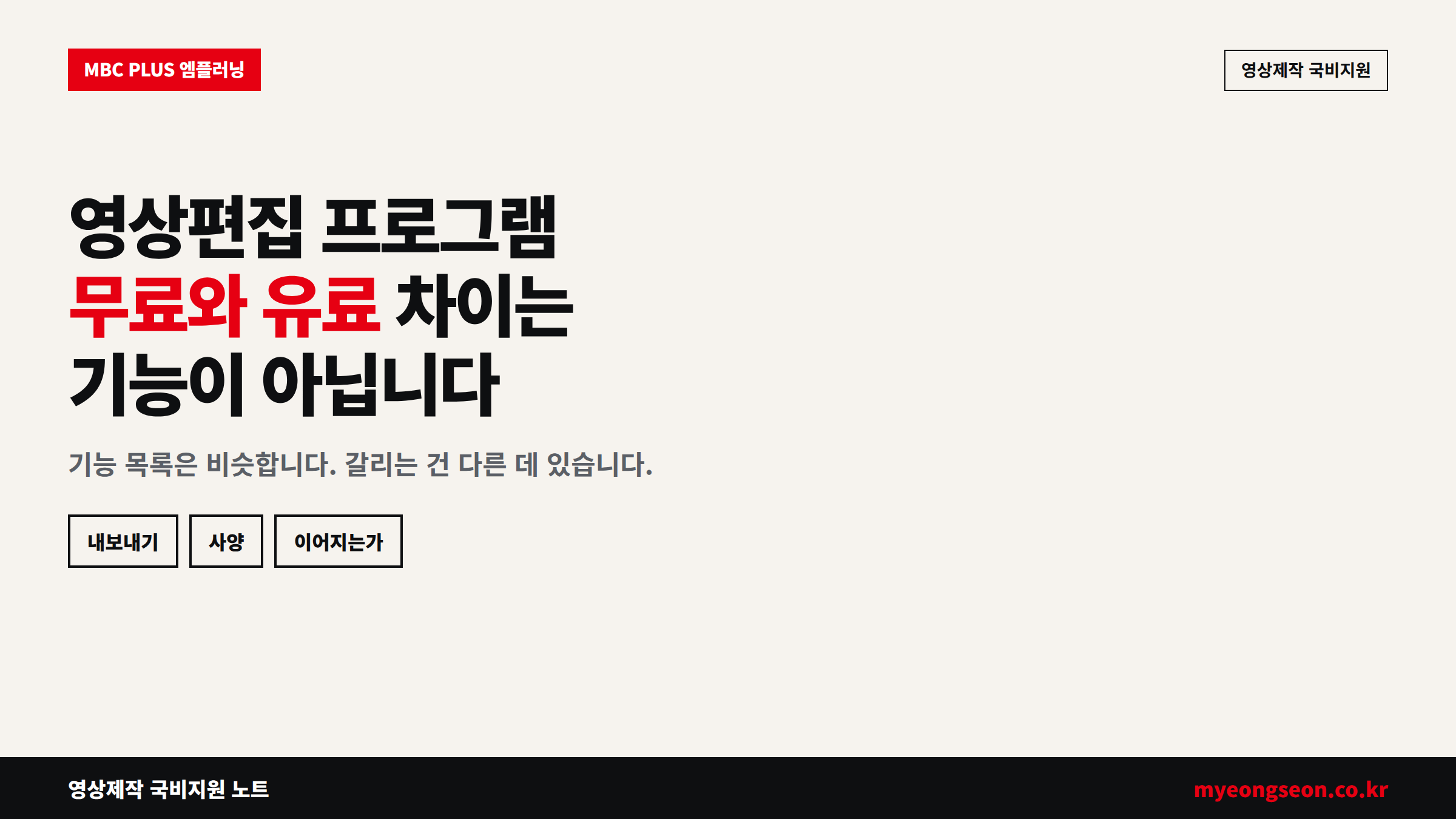
요약. 무료와 유료 영상편집 프로그램의 차이는 기능 목록이 아닙니다. 실제로 갈리는 건 내보낼 때 붙는 제약, 요구 사양, 배운 게 다음 도구로 이어지는지, 막혔을 때 찾을 자료가 있는지 네 가지입니다. 처음에는 무료로 시작하는 게 맞습니다. 다만 무료에서 멈춰 있으면 결과물도 거기서 멈춥니다.
영상편집을 시작할 때 거의 모두가 무료 프로그램부터 찾습니다. 당연한 순서입니다. 아직 계속할지도 모르는데 비용부터 쓸 이유가 없습니다.
그런데 검색해서 나오는 글들은 대부분 기능 비교표입니다. 컷 편집 되고 자막 되고 효과 몇 개 있고. 그 표만 보면 무료로 다 되는 것처럼 보이는데, 막상 써 보면 다른 데서 막힙니다.
오늘은 기능표에 안 나오는 네 가지 차이를 보고, 무료로 어디까지 가면 되는지, 그리고 설치 전에 확인할 것을 정리하겠습니다.
1. 기능표에 안 나오는 네 가지
실

제로 갈리는 지점은 여기입니다.
- ① 내보낼 때 제약이 붙습니다 — 워터마크가 찍히거나 해상도 상한이 있거나 길이가 제한되는 경우가 있습니다. 편집할 때는 몰랐다가 다 만들고 내보내는 순간 발견합니다. 가장 허무한 경우입니다.
- ② 사양을 더 탑니다 — 무료라고 가벼운 게 아닙니다. 색보정이나 3D가 들어가는 프로그램은 오히려 더 무거운 것도 있습니다. 노트북에서 미리보기가 끊기면 편집 속도가 반으로 떨어집니다.
- ③ 배운 게 이어지지 않을 수 있습니다 — 메뉴 구조와 용어가 업계에서 쓰는 도구와 많이 다르면, 나중에 옮길 때 처음부터 다시 배우게 됩니다. 시간을 두 번 쓰는 셈입니다.
- ④ 막혔을 때 찾을 자료가 적습니다 — 사용자가 적은 프로그램은 검색해도 해결 글이 잘 안 나옵니다. 혼자 하실수록 이 항목이 결정적입니다.
기능 개수는 비슷해 보여도 이 네 가지에서 경험이 완전히 갈립니다.
특히 ③번은 처음에 잘 안 보입니다. 지금 당장은 자막이 붙고 컷이 잘리니 문제가 없어 보이는데, 나중에 업계에서 쓰는 도구로 옮길 때 "이게 여기서는 어디 있지"를 하나하나 다시 찾게 됩니다. 취미로만 하실 거면 상관없지만 일로 이어갈 생각이 있으시면 이 항목을 낮게 보지 마세요.
2. 그래도 무료로 시작하는 게 맞습니다
오
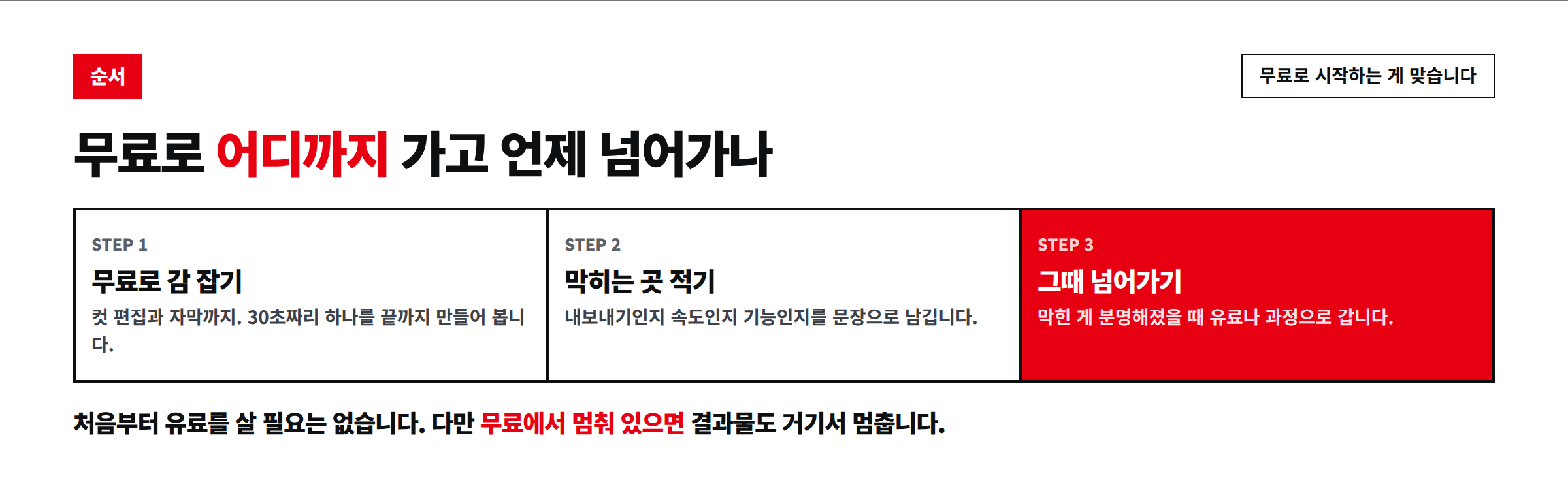
해하실까 봐 분명히 말씀드리면, 처음부터 유료를 사라는 이야기가 아닙니다. 순서는 이렇습니다.
- STEP 1 — 무료로 감 잡기 컷 편집과 자막까지 해보고 30초짜리 하나를 끝까지 만듭니다. 품질은 신경 쓰지 않습니다.
- STEP 2 — 막히는 곳 적기 내보내기였는지 속도였는지 없는 기능이었는지를 문장으로 남깁니다.
- STEP 3 — 그때 넘어가기 막힌 게 분명해졌을 때 유료 도구나 과정으로 갑니다. 이 순서면 돈도 시간도 덜 씁니다.
문제는 2단계를 건너뛰는 경우입니다. 무료로 이것저것 해보다가 재미가 떨어지면 그냥 멈춥니다. 무엇에 막혔는지 모르니 다음에 뭘 해야 할지도 모릅니다. 무료로 시작하는 건 맞지만 무료에서 멈춰 있으면 결과물도 거기서 멈춥니다.
3. 설치 전에 네 가지만 확인하세요
프
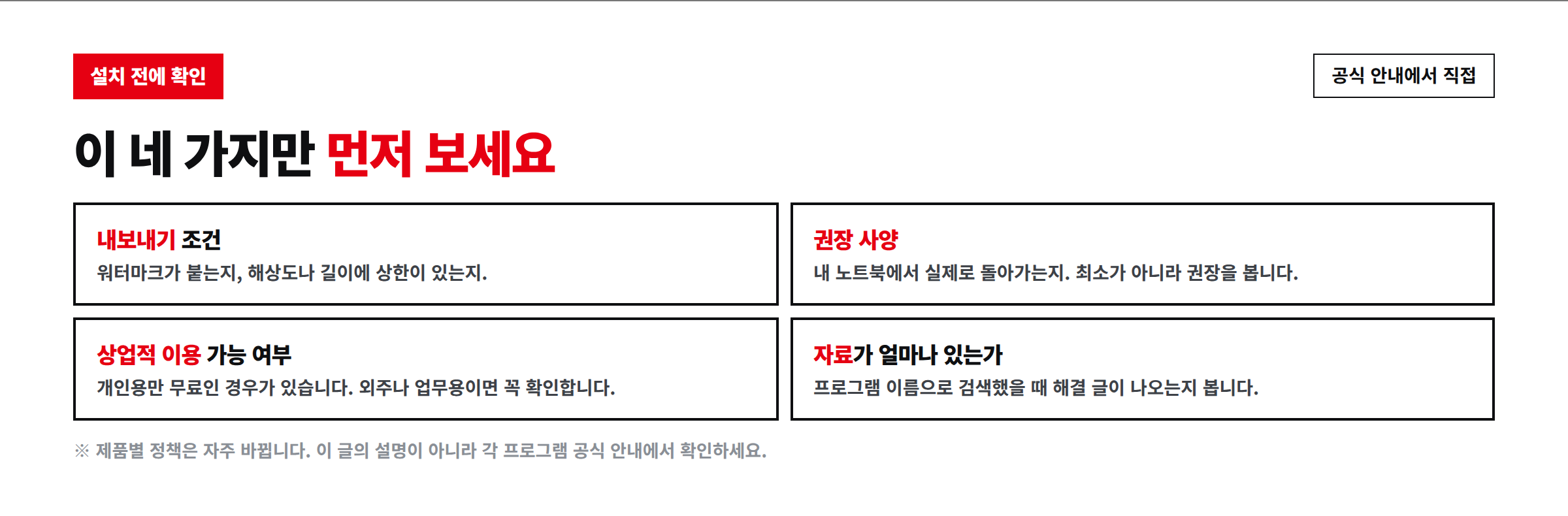
로그램을 고르실 때 공식 안내에서 아래를 먼저 보시면 됩니다.
- 내보내기 조건 — 워터마크가 붙는지, 해상도나 길이에 상한이 있는지.
- 권장 사양 — 최소 사양이 아니라 권장 사양을 봅니다. 최소로는 돌아가긴 하는데 작업이 안 됩니다.
- 상업적 이용 가능 여부 — 개인용만 무료인 경우가 있습니다. 외주나 업무용으로 쓸 계획이면 반드시 확인하셔야 합니다.
- 자료가 얼마나 있는가 — 프로그램 이름으로 검색했을 때 문제 해결 글이 나오는지 봅니다.
제품별 정책은 자주 바뀝니다. 블로그 글에 적힌 조건을 믿지 마시고 각 프로그램 공식 안내에서 직접 확인하세요. 이 글도 마찬가지입니다.
한 가지 덧붙이면 무료 프로그램도 종류가 꽤 갈립니다. 가볍게 컷 편집만 하는 쪽, 색보정까지 전문가급으로 들어가는 쪽, 자막을 자동으로 만들어 주는 쪽이 각각 다릅니다. 내가 지금 만들려는 게 무엇인지에 따라 맞는 쪽이 달라지니 이름값보다 용도로 고르시는 게 낫습니다.
4. 과정에서는 어떤 도구를 쓰나
저희가 안내하는 과정을 예로 들면 이렇습니다.
- 다루는 도구 — 시네마4D, 블렌더, 언리얼엔진5, 애프터이펙트, 편집 도구, 생성형 AI를 한 과정 안에서 다룹니다.
- 기간과 방식 — 약 6개월 실시간 비대면입니다. 집에서 화면으로 참여하고 질문은 수업 중에 바로 합니다.
- 장비 — 노트북을 1인 1대 무상 대여해 드립니다. 사양 때문에 프로그램이 안 돌아가는 문제는 여기서 해결됩니다.
- 끝나면 남는 것 — 수료증만이 아니라 완성된 결과물이 남습니다.
무
료 프로그램으로 감을 잡으신 뒤에 오시면 훨씬 빠릅니다. 무엇이 부족한지 이미 아시기 때문입니다.
5. 정리
- 무료와 유료의 차이는 기능 목록이 아닙니다.
- 내보내기 제약·사양·이어지는가·자료 네 가지에서 갈립니다.
- 처음에는 무료로 시작하는 게 맞습니다.
- 다만 무엇에 막혔는지를 적어 두셔야 다음 단계가 생깁니다.
- 설치 전에 공식 안내에서 내보내기 조건과 권장 사양을 확인하세요.
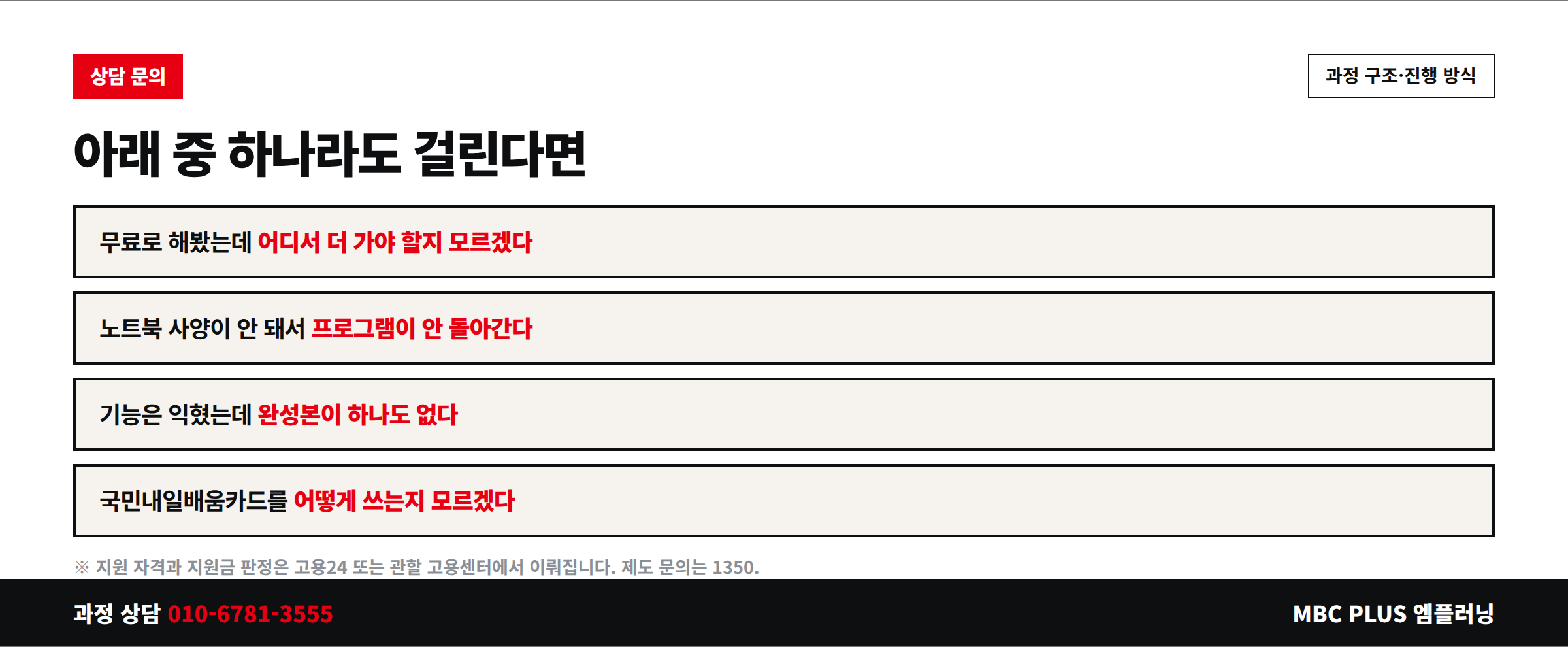
무료로 해봤는데 다음이 막막하시면 010-6781-3555로 물어보셔도 됩니다. 과정 구조나 진행 방식은 전화로 바로 알려 드리고, 지원 자격이나 지원금은 고용24 또는 관할 고용센터로 안내해 드립니다.
함께 보시면 좋은 글입니다.
'MBC 엠플러닝' 카테고리의 다른 글
| 영상편집 포트폴리오 편수보다 중요한 게 따로 있습니다 (0) | 2026.09.18 |
|---|---|
| 애프터이펙트 배우기 전에 프리미어프로와 역할부터 나눠보세요 (0) | 2026.09.15 |
| 영상편집 배우기 순서를 잘못 잡으면 오래 걸립니다 (0) | 2026.09.14 |
| 영상편집학원 추천을 찾기 전에 본인 기준부터 세우는 법 (0) | 2026.09.14 |
| 영상편집학원 비용이 검색해도 안 나오는 이유와 국비지원으로 달라지는 부분 (0) | 2026.09.13 |


